Showing posts with label Teknik Komputer Jaringan. Show all posts

Friday, September 15, 2017

MikroTik Security Profile Firewall Technique

Assalamu'alaikum Warahmatullahi Wabarakatuh

السَّلاَمُ عَلَيْكُمْ وَرَحْمَةُ اللهِ وَبَرَكَاتُهُ

Selamat pagi, pada pagi kali ini saya ingin sharing mengenai beberapa teknik yang akan berguna untuk keamanan Router MikroTik para pengunjung sekalian. 

Sudah tidak asing lagi jika berhubungan dengan keamanan khususnya pada jaringan, yang akan dibahas dan berguna untuk mengamankan adalah Firewall, dan pada kali ini saya akan sharing mengenai teknik yang digunakan firewall untuk mengamankan Router. Jika ada yang belum mengetahui pengertian, fungsi dan manfaat firewall itu apa, silahkan mampir kesini terlebih dahulu.

Friday, August 25, 2017

Konfigurasi Wireless Point to Multipoint Mikrotik

Assalamu'alaikum Warahmatullahi Wabarakatuh

السَّلاَمُ عَلَيْكُمْ وَرَحْمَةُ اللهِ وَبَرَكَاتُهُ

Selamat malam semua, selamat datang kembali di blog Warung Informasi. Langsung saja, kalau sebelumnya saya pernah sharing mengenai konfigurasi wireless Point to Point Mikrotik yang artikelnya bisa dilihat disini. Dan pada kesempatan kali ini saya mau sharing lanjutan materi dari konfigurasi tersebut.

Penasaran apa yang akan saya sharing pada kesempatan kali ini ? 

Konfigurasi Wireless Point to Point Mikrotik

Assalamu'alaikum Warahmatullahi Wabarakatuh

السَّلاَمُ عَلَيْكُمْ وَرَحْمَةُ اللهِ وَبَرَكَاتُهُ

Selamat malam semua, tidak terasa sudah sekitar 2 bulan saya tidak update artikel pada blog ini. Dan pada malam hari ini saya kembali hadir untuk sharing mengenai sebuah materi yang inshaallah nantinya akan bermanfaat khususnya untuk saya sendiri dan umumnya untuk para pembaca sekalian. 

Lalu apa yang akan saya share kali ini ? 

Friday, June 9, 2017

LAB 2 | Konfigurasi Mail Client Windows Live Mail pada Windows Server 2012

Assalamuallaikum 
WarahmatullahiWabarakatuh.

السَّلاَمُ عَلَيْكُمْ وَرَحْمَةُ اللهِ وَبَرَكَاتُهُ

Selamat pagi semua, ketemu lagi dengan ane. Pada kesempatan kali ini ane mau sharing lagi dan materi yang mau ane sharing masih mengenai Mail Client pada Windows Server 2012. Jadi pada kesempatan kali ini yang akan digunakan sebagai Mail Client nya adalah Windows Live Mail.

Wednesday, June 7, 2017

LAB 2 | Konfigurasi Mail Client Squirrelmail pada Windows Server 2012

Assalamuallaikum 
WarahmatullahiWabarakatuh.

السَّلاَمُ عَلَيْكُمْ وَرَحْمَةُ اللهِ وَبَرَكَاتُهُ

Selamat malam, ane mau sharing lagi nih. Masih mengenai Mail Client, tapi kali ini yang digunakan adalah Squirrelmail

LAB 2 | Konfigurasi Mail Client Thunderbird pada Windows Server 2012

Assalamuallaikum 
WarahmatullahiWabarakatuh.

السَّلاَمُ عَلَيْكُمْ وَرَحْمَةُ اللهِ وَبَرَكَاتُهُ

Selamat malam semua, ketemu lagi dengan ane. Kalau sebelumnya ane sharing mengenai Konfigurasi Mail Server pada Windows Server 2012, sekarang ane mau sharing lagi mengenai Konfigurasi Mail Clientnya. Disini yang akan ane gunakan adalah Thunderbird

LAB 2 | Konfiguruasi Mail Server pada Windows Server 2012

Assalamuallaikum 
WarahmatullahiWabarakatuh.

السَّلاَمُ عَلَيْكُمْ وَرَحْمَةُ اللهِ وَبَرَكَاتُهُ

Selamat malam semua, ketemu lagi dengan ane. Pada kesempatan kali ini ane mau sharing mengenai Mail Server, kalau sebelumnya ane pernah melakukan konfigurasi Mail Server juga tetapi pada Sistem Operasi CentOS. Kali ini konfigurasi Mail Servernya menggunakan Windows Server 2012.

Backup dan Restore Router MikroTik

Assalamuallaikum 
WarahmatullahiWabarakatuh.

السَّلاَمُ عَلَيْكُمْ وَرَحْمَةُ اللهِ وَبَرَكَاتُهُ

Gimana sih rasanya kalau misalnya kita udah capek - capek config Router MikroTik kita, kemudian Router tersebut rusak seperti halnya tersambar petir dan hal yang tidak terduga lainnya ?
Hmm.... pasti rasanya menyenangkan bukan hehehehehe. Maksut ane menyebalkan

Monday, June 5, 2017

[CentOS 7] LAB 10.3 Configure SSL for Mail Server

Assalamuallaikum 
WarahmatullahiWabarakatuh.

السَّلاَمُ عَلَيْكُمْ وَرَحْمَةُ اللهِ وَبَرَكَاتُهُ

Selamat siang semua, selamat datang kembali di blog ini. Pada siang hari ini ane tetp semangat untuk menyebarkan ilmu yang InshaAllah bermanfaat yaa hehe Amin yaa rabbal alamin. Pada artikel ini ane mau sharing lagi, materi yang akan disampaikan masih sama seperti lab sebelumnya yaitu mengenai Mail Server, tetapi kali ini Mail Servernya akan kita konfiguras menjadi secure.


Jadi nanti autentikasi nya akan menggunakan IMAPS/POP3S dan SMTPS. Untuk melakukan konfigruasi SSL ini, pastikan kawan - kawan sekalian sudah melakukan konfigurasi Mail Servernya yaa. Jika belum malakukan konfigurasi apa yang mau di amanin menggunakan SSL dong ? ehehehehe. Bercanda guyss, silahkan kesini bagi yang belum melakukan konfigurasi Mail Server.

Untuk topologi yang ane gunakan adalah sebagai berikut.


Berikut adalah langkah - langkah konfigurasinya .

Konfigurasi Server

1.) Pindah ke directory /etc/pki/tls/certs/ terlebih dahulu. Karena di directory tersebut kita akan membuat SSL Certificate nya. Untuk berpindah directory bisa menjalankan perintah 
cd /etc/pki/tls/certs/


2.) Setelah itu buat file .key nya, file key ini nanti nya akan digunakan sebagai key untuk file .crt nya. Untuk membuat file .key bisa menjalankan perintah 
make "namafile".key
Kemudian akan diminta untuk memasukkan password, masukkan password sesui keinginan yang tentunya mudah diingat. Saran ane sih masukkin password root aja hehe.


3.) Kemudian konfigurasi RSA terhadap file key yang sudah dibuat dengan menggunakan openssl. RSA ini merupakan sebuah algoritma pada enkripsi public key. RSA ini merupakan algoritma pertama yang cocok untuk digital signature seperti halnya ekripsi. Untuk melakukan konfigurasi rsa menggunakan openssl bisa menjalankan perintah
openssl rsa -in "nama file".key -out nama file".key


4.) Setelah itu buat file .csr nya, untuk membuat csr ini nanti kita diminta untuk mengisi identitas sertifikat yang kita buat. Untuk membuat file .csr nya menjalankan perintah 
make "namafile".csr
Seperti apa yang anekatakan diatas, kita diminta untuk mengisi identitas sertifikat kita. Kemudian isi identitas untuk SSL nya. 

Keterangan : 
  • Country Name : Negara (ID/Indonesia) 
  • Province Name : Provinsi (Jawa Barat) 
  • City : Kota (Bekasi) 
  • Organization Name : Organisasi/Nama perusahaan (SMKN 1 Kota Bekasi)
  • Organization Unit : Unit organiasi di perusahaan (TKJ) Common Name : Domain/Hostname dari server (mail.anandarizky.co.id) 
  • E -mail Address : E-mail yang digunakan (ananda@anandarizky.co.id) 

Kemudian diminta memasukkan password dan optional company name, untuk SSL asli yang secure kita harus mengisi ini. Karena disini kita hanya membuat SSL yang lokal, maka tidak diisi pun tidak mengapa.


5.) Selanjutnya buat file .crt nya, file .crt ini merupakan gabungan dari file .key dan file .csr yang sebelumnya sudah dibuat. Untuk membut file .crt nya bisa menjalankan perintah 
openssl x509 -in "namafile".csr -out "namafile".crt -req -signkey "namafile".key -days 3650
Keterangan : 
  • x509 : Supaya dapat digunakan untuk menampilkan informasi sertifikat, mengonversi sertifikat ke berbagai bentuk, menandatangani permintaan sertifikat seperti "mini CA" atau mengedit pengaturan kepercayaan sertifikat. 
  • -in mail.csr : Input data dari mail.csr yang berupa identitas yang dibuat sebelumnya 
  • -out mail.crt : Output data nya akan menjadi mail.crt
  • req -signkey mail.key : Request dari mail.key 
  • -days 3650 : Masa berlaku dari sertifikat keynya


6.) Setelah itu konfigurasi file main.cf yang terletak pada directory /etc/postfix/. Untuk membuka file jalankan perintah
nano /etc/postfix/main.cf


7.) Kemudian pada bagian paling bawah, tambahkan script konfigurasi untuk SSL nya seperti gambar berikut.
Keterangan : 
  • smtpd_use_tls = yes : Digunakan untuk mengaktifkan security STARTTLS kepada klien SMTP jarak jauh, namun tidak mengharuskan klien menggunakan enkripsi TLS. 
  • smtpd_tls_crt_file : Digunakan untuk mendefinisikan letak sertifikat rsa dengan format crt yang telah dibuat 
  • smtpd_tls_key_file : Digunakan untuk mendefinisikan letak sertifikat rsa dengan format crt yang telah dibuat 
  • smtpd_tls_session_cache_database : Merupakan Nama file yang berisi cache sesi SMTP server Postfix. Dan filenya ini berada pada database btree di /etc/postfix/smtpd_scache
Kemudian kita exit dan save dengan menekan tombol CTRL + X --> Y.


8.) Selanjutnya konfigurasi file master.cf yang terletak pada directory /etc/postfix/. Untuk membuka file jalankan perintah

nano /etc/postfix/master.cf


9.) Cari dan Uncomment ketiga baris dibawah yang berfungsi untuk meng enable service smtp dan postfix.
Kemudian kita exit dan save dengan menekan tombol CTRL + X --> Y.


10.) Selanjutnya konfigurasi file 10-ssl.conff yang terletak pada directory /etc/dovecot/conf.d/. Untuk membuka file jalankan perintah

nano /etc/dovecot/conf.d/10-ssl.conf


11.) Cari pada line 8, 14 dan 15. Karena sekarang kita ingin menggunakan SSL maka pada baris 8 option yang awalnya no kita ubah menjadi yes supaya dapat mengizinkan pop3s dan imaps, dan pada line 14 dan 15 kita arahkan ke directory dan file .crt dan .key yang sudah dibuat sebelumnya.
Kemudian kita exit dan save dengan menekan tombol CTRL + X --> Y.


12.) Restart service postfix dan dovecot nya, supaya konfigurasi yang sudah dilakukan sebelumnya dapat berjalan dengan baik.
systemctl restart postfix dovecot


13.) Kemudian masukkan service pop3s, imaps dan port 465 supaya dapat melewati firewall dan dapat diakses nantinya
firewall-cmd --permanent --add-service={pop3s,imaps} --permanent
firewall-cmd --permanent --add-port 465/tcp --permanent
firewall-cmd --reload
Keterangan : 
  • firewall-cmd : Perintah untuk masuk ke settingan firewall 
  • firewall --add-service={pop3s,imaps} : Perintah untuk menambahkan service pop3s,imaps supaya dapat melewati firewall 
  • firewall --add-port 465/tcp : Perintah untuk menambahkan port 465/tcp supaya dapat melewati firewall 
  • firewall --permanent : Perintah untuk menambahkan sesuatu secara permanent didalam firewall 
  • firewall-cmd --reload : Untuk me reload / restart firewall
Karena Rainloop ini berbasis web, maka disini ane juga ingin melakukan konfigurasi web server tersebut supaya menggunakan SSL. Untuk web servernya sendiri ane menggunakan apache. Jika web server tidak ingin menggunakan SSL, maka konfigurasi dibawah ini tidak dilakukan pun tidak apa - apa, langsung ke tahap verifikasi client saja.

1.) Install paket mod ssl terlebih dahulu
yum install mod_ssl -y


2.) Lakukan konfigurasi file ssl.conf yang terletak pada driectory /etc/httpd/conf.d/. Untuk membuka file jalankan perintah
nano /etc/httpd/conf.d/ssl.conf


3.) Cari pada line 75, tepatnya pada baris SSLProtocol. Kemudian tambahkan protcol untuk SSL nya seperti gambar dibawah
Keterangan : 
  • ssl_protocol TLSv1 TLSv1.1 TLSv1.2 : Merupakan standari protokol yang digunakan oleh HTTPS yaitu ssl dan TLS (Transport Layer Security)


4.) Kemudian cari lagi pada line 100 dan 107. Pada baris tersebut kita arahkan ke directory dan file .crt dan .key yang sudah dibuat sebelumnya.

Kemudian kita exit dan save dengan menekan tombol CTRL + X --> Y.


5.) Restart service httpd, supaya konfigurasi yang telah dilakukan sebelumnya dapat berjalan dengan baik
systemctl restart httpd


6.) Karena saya ane meletakkan file .keynya berbeda dengan defaultnya, sedangkan defaultnya berada pada /etc/pki/tls/private/, maka dari itu harus merestore file agar menjadi konteks selinux default pada directory file yang tidak sesuai dengan konfigurasi defaultnya, /etc/pki/tls/certs/ atau bisa juga pada direktori diatasnya
restorecon -RvF /etc/pki


7.) Kemudian tambahkan service https kedalam firewall, supaya client dapat mengaksesnya 
firewall-cmd --add-service=https --permanent 
firewall-cmd --reload

Verifikasi Client

1.) Sekarang coba akses melalui web browser client, sebelumnya pastikan IP DNS client sudah diarahkan  ke IP Address server. Kemudian akses Rainloop untuk melakukan update domainnya supaya dapat menggunakan SSL
"nama domain"/rainloop/?admin
Nah nanti nongol seperti gambar diatas, maka dapat dipastikan web server untuk Rainloop nya sudah berhasil menggunakan SSL.


2.) Nah kemudian lakukan login menggunakan default Rainloop, yaitu admin sebagai username dan 12345 sebagai passwordnya.


3.) Setelah itu double klik pada domain yang sebelumnya sudah didaftarkan.


4.) Kemudian ganti settingan Securenya menjadi SSL/TLS, kemudian klik test untuk menguji apakah koneksi ke server berhasil. Kalau tulisan IMAP dan SMTP berubah menjadi hijau, berarti Rainloop berhasil terkoneksi dengan mail server. Kalau sudah tinggal klik Update.


5.) Kemudian untuk Geary Mail nya kita tambahkan akun baru dengan cara pencet CTRL + M. Atau pilih gambar Setting di pojok kanan atas, kemudian pilih Edit Accounts atau apa gitu ane lupa hehe. Nah kemudian tambah akun dengan tanda +.


6.) Kemudian ubah Type Encryption nya menjadi SSL/TLS. Untuk IMAP menggunakan port 993 dan untuk SMTP menggunaka port 465.


7.) Dan terbuka sudah Mail Client dengan protocol IMAPS dan SMTPS. Sekarang kita test pengiriman e - mail dari user ananda (Geary Mail) ke user rizky (Rainloop).


8.) Sekarang akses Rainloop nya dengan memasukkan "nama domain"/rainloop/ pada URL pencarian web browser. Kemudian login menggunakan user ananda.


9.) Dan berhasil mengirim e - mail / pesan malalui Geary Mail dengan protokol SMTPS dan protokol IMAPS pada Rainloop berjalan dengan mulus.


10.) Sekarang coba kita kirim balik dari user rizky (Rainloop) ke user ananda (Geary Mail).


11.) Dan pesan yang dikirim user rizky (Rainloop) berhasil diterima olleh user ananda (Geary Mail).

Mungkin hanya sekian yang dapat ane sharing. Mohon maaf bila terdapat kesalahan dan kekurangan baik dari segi kata maupun penulisan.
Terima Kasih. Semoga Bermanfaat. 

Wassalamuallaikum Warahmatullahi Wabarakatuh.

 وَ السَّلاَمُ عَلَيْكُمْ وَرَحْمَةُ اللهِ وَبَرَكَاتُهُ

[CentOS 7] LAB 10.2 Configure Mail Client Rainloop and Geary Mail

Assalamuallaikum 
WarahmatullahiWabarakatuh.

السَّلاَمُ عَلَيْكُمْ وَرَحْمَةُ اللهِ وَبَرَكَاتُهُ

Selamat pagi semua, pagi hari ini ane mau lanjutin kelanjutan dari lab 10, masih sama - sama mengenai Mail Server. Kalau pada lab sebelumnya kita mengirimkan pesannya masih menggunakan command command, kali ini mengirim pesannya sudah tinggal klik klik aja yang disebut dengan Mail Client.


Jadi Mail Client ini merupakan sebuah program yang digunakan oleh client untuk melakukan kegiatan untuk mengirimkan pesan / e - mail. Sebelum melakukan konfigrasi Mail Client ini, pastikan sebelumnya sudah melakukan konfigurasi Mail Server. Nantinya Mail Client ini akan menggunakan program aplikasi yang bernama Rainloop yang akan diakses via web browser dan Geary Mail.

Untuk topologi yang ane gunakan sebagai berikut.


Dan untuk langkah - langkah konfigurasinya sebagai berikut.

Konfigurasi Server

Install and Configure Rainloop

1.) Sebelum melakukan installasi Rainloop, pastikan kita sudah melakukan konfigurasi apache dan php. Karena nantinya rainloop ini akan diakses melalui web browser, dan web server yang ane gunakan berbasis apache. Maka dari itu pastikan sudah melakukan konfigurasi apache dan php. Jika belum melakukan konfigurasi apache dan php, silahkan mampir kesini kesini dan kesini.

Setelah itu kita perlu mendownload paket installasi Rainloop nya. Untuk mendownload paket Rainloop pastikan kita sudah menginstall curl, curl itu semacama seperti wget. Untuk menginstall curl jalankan perintah
yum install curl -y
Apabila curl sudah terinstall selanjutnya kita dapat mendownload paket Rainloop, untuk paket Rainloop sendiri bisa di download disini http://repository.rainloop.net/v2/webmail/rainloop-latest.zip
curl -O http://repository.rainloop.net/v2/webmail/rainloop-latest.zip 


2.) Setelah buat directory /rainloop di directory /var/www/html/. /var/www/html/ ini merupakan directory default web server apache
mkdir /var/ww/html/rainloop


3.) Kemudian kita ekstrak paket Rainloop yang sudah didownload sebelumnya kedalam directory /var/www/html/rainloop/ yang sudah dibuat sebelumnya menggunakan perintah unzip, pastikan unzip sudah terinstall, apabila belum terinstall, install terlebih dahulu unzipnya
yum install unzip -y
Setelah  itu barulah ekstrak paket Rainloop nya 
unzip rainloop-latest.zip -d /var/www/html/rainloop/


4.) Ubah permissions untuk direktori dan isi dari direktori /var/www/html/rainloop dengan menjalankan perintah berikut
find /var/www/html/rainloop/ -type d -exec chmod 755 {} \;
find /var/www/html/rainloop/ -type f -exec chmod 644 {} \;
Keterangan :
  • find /var/www/html/rainloop/ -type d : Mencari directory dengan type diretory (-type d)
  • find /var/www/html/rainloop/ -type f : Mencari directory dengan type file (-type f)
  • -exec chmod 755 : Merunah permission menjadi rwxr-xr-x .Hanya owner yang dapat membaca,menulis serta mengeksekusinya dan group serta othernya hanya dapat membaca dan eksekusi namun tidak mempunyai hak untuk menulis.
  • -exec chmod 644 : Merubah permission menjadi rw-r--r--. Pemilik memiliki hak akses baca dan tulis sedangkan orang lain hanya dapat membaca saja


5.) Kemudian ubah kepemilikan directory /var/www/html/rainloop/ menjadi milik user apache
chown -R /var/www/html/rainloop/


6.) Ubah kontek selinux security pada directory /var/www/html/rainloop/ bsereta isinya, supaya dapat diubah dan ditambahkan otomatis sesuai dengan aktifitas user yang mengaksesnya
chcon -R httpd_sys_rw_content_t /var/www/html/rainloop/data
semanage fcontext -a -t httpd_sys_rw_content_t /var//www/html/rainloop/data


7.) Kemudian izinkan SELinux boolean supaya dapat mengizinkan script HTTPD dan modul dapat terhubung ke jaringan, dan dapat diakses oleh client
setsebool -P httpd_can_network_connect on

Verifikasi Client

1.) Sekarang kita coba akses Rainloop nya melalui web browser, sebelumnya pastikan IP DNS client sudah diarahkan ke IP Address server. Kemudian akses Rainloopnya
"domain mail server"/rainloop/?admin
Kemudian lakukan login, secara default untuk login bisa menggunakan admin sebagai username dan 12345 sebagai password.


2.) Kemudian tambahkan domain. Pilih bar Domain --> Add Domain.


3.) Pada bagian Name diisikan nama domain utama nya, disini domain yang ane miliki adalah anandarizky.co.id. Dan pada bagian IMAP dan SMTP isikan sesuai dengan domain yang dimilik oleh mail server, disini domain yang ane milik untuk mail servernya adalah mail.anandarizky.co.id. Dan sesuaikan portnya, karena disini ane tidak menggunakan ssl, maka portnya masih defaul yaitu 143 untuk IMAP dan 25 untuk SMTP. Setelah itu lakukan test, apabila pada nama IMAP dan SMTP menjadi warna hijau maka langsung klik +Add.


4.) Jika berhasil ditambahkan, maka domain akan muncul disini. Berikut penampakannya.


5.) Kemudian kita akses lagi dan lakukan login menggunakan user yang kita miliki. Untuk mengakses login rainloop jalankan perintah
"domain mail server"/rainloop/
Kemudian kita login menggunakan user yang sudah kita miliki. Disini ane login menggunakan user rizky.
Oiya disini sebenarnya untuk mengakses nya menggunakan subdomain yang mail, tetapi disini ane malah lupa dan mengakses menggunakan subdomain www, maklum puasa - puasa kurang minum Aq*a *eh hehe


6.) Nah sekarang kita coba kirim e - mail dari user rizky ke user ananda. Caranya klik New, kemudian isikan pesan yang akan dikirm. Kemudian untuk mengirim e - mailnya klik Send.


7.) Sekarang login menggunakan user ananda, apakah ada pesan yang masuk atau tidak.


8.) Nah ternyata ada pesan masuk dari user rizky untuk user ananda.


9.) Sekarang kita coba menggunakan Geary Mail, disini OS yang ane gunakan adalah Elementary OS. Dan pastikan Geary Mail sudah terinstall, untuk cara install geary silahkan mampir kesini.. Apabila Geary Mail sudah terinstall, langsung buka saja Geary Maailnya.


10.) Pada bagian Service kita pilih Other, kemudian masukkan namanya, dan pada bagian e - mail masukkan e - mail user yang kita miliki. Pada bagian Server baik SMTP maupun IMAP isi dengan domain mail servernya, jangan lupa isi passwordnya . Untuk port karena default, port SMTP 25 dan IMAP 143. Setelah itu klik Add.


11.) Kemudian muncul notifikasi bahwa koneksi yang kita lakukan tidak aman, karena kita tidak menggunakan SSL maka muncul notifikasi seperti berikut. Setelah itu langsung klik Continue saja. 


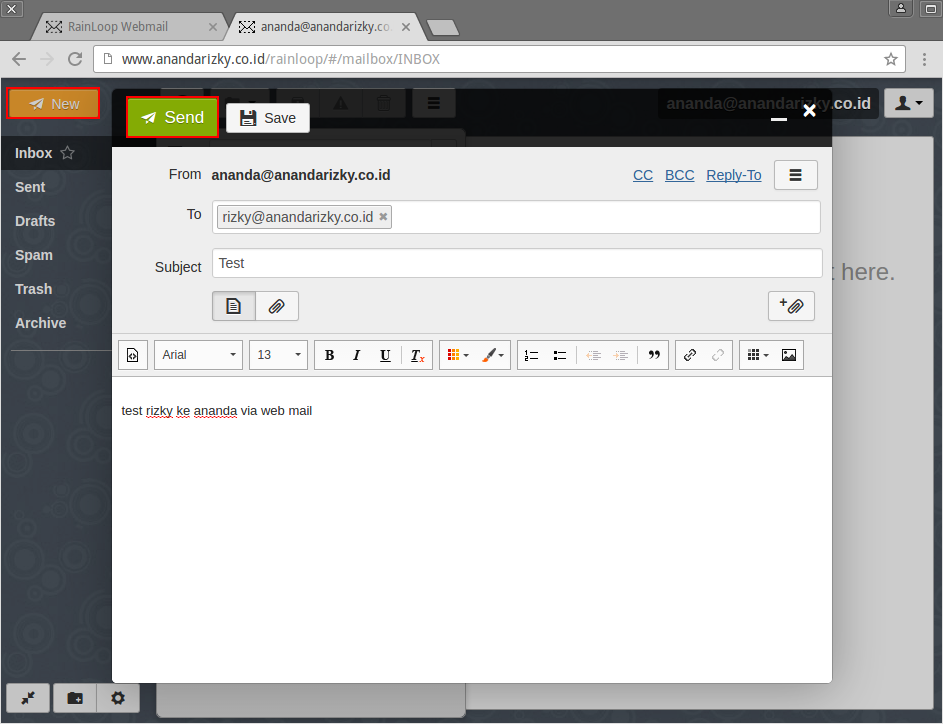
12.) Kemudian coba lakukan pengiriman e - mail lagi. Disini ane test dari Rainloop dengan menggunakan user ananda. Dan akan dikirimkan ke rizky menggunakan Geary Mail.


13.) Sekarang coba buka Geary Mailnya, maka pesan yang dikirim dari Rainloop user ananda akan masuk ke Geary mail user rizky


14.) Sekarang coba kita kirim pesan dari Geary Mail user rizky ke Rainloop user ananda. Caranya klik Icon Surat, kemudian isikan pesan yang ingin dikirim, setelah itu kirim dengan cara klik CTRL + Enter atau seperi yang sudah diberi kotak merah di sebelah kanan atas.


15.) Dan setelah di cek, e - mail dari user rizky dari Geary Mail sudah masuk ke user ananda yang menggunakan Rainloop.

Mungkin hanya itu yang dapat ane sharing. Mohon maaf bila terdapat kesalahan dan kekurangan baik dari segi kata maupun penulisan.
Terima Kasih. Semoga Bermanfaat. 

Wassalamuallaikum Warahmatullahi Wabarakatuh.

 وَ السَّلاَمُ عَلَيْكُمْ وَرَحْمَةُ اللهِ وَبَرَكَاتُهُ